
Cum pregătești fișierul pentru print: ghid CMYK, rezoluție și bleed (fără să pierzi timp cu retururi)
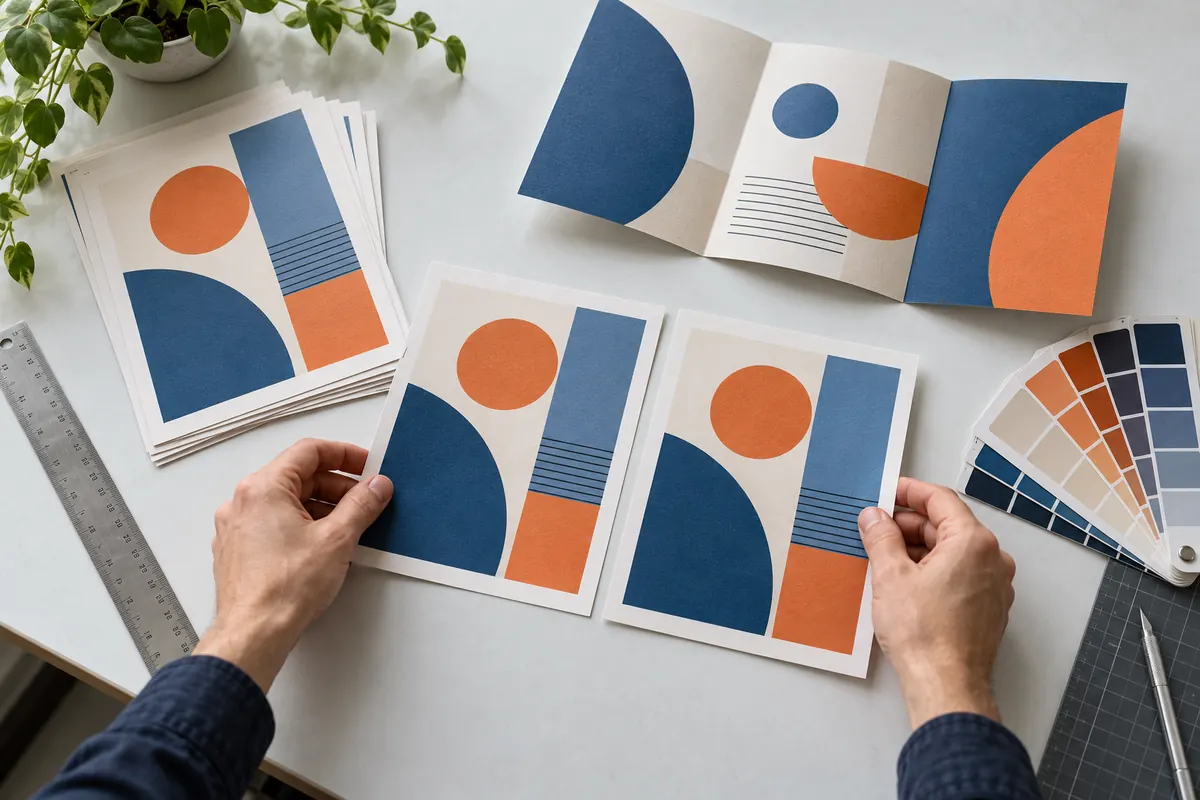
Cel mai mare consumator de timp într-o comandă de print nu este producția în sine, ci corespondența cu clientul pentru un fișier care „nu e bun de print”. Un fișier pregătit corect din prima intră direct la imprimare; unul greșit înseamnă e-mailuri, reexportări și, în cazuri rele, un produs livrat cu culori spălăcite sau margini albe. Iată exact ce verificăm noi înainte de a trimite un fișier la mașină.
1. Profilul de culoare: de ce RGB minte pe ecran
Monitorul tău compune culorile din lumină (RGB — Red, Green, Blue), un spațiu de culoare foarte larg care poate afișa nuanțe fluorescente și verzi-neon strălucitoare. Utilajele de print, indiferent dacă vorbim de print UV, digital sau solvent, depun cerneală fizică pe material (CMYK — Cyan, Magenta, Yellow, blacK), un spațiu mult mai restrâns.
Diferența practică: un albastru electric sau un verde neon care arată perfect pe telefon poate ieși la print mai mat și mai „murdar”, pentru că pur și simplu nu există combinație de cerneli CMYK care să reproducă acea strălucire. Nu e o eroare a imprimantei — e o limită fizică a cernelii.
- Regula: Setează documentul din start în modul de culoare CMYK în Illustrator/Photoshop/InDesign, nu doar la export. Conversia din RGB în CMYK în ultimul moment poate schimba nuanțe fără să observi.
- Text negru: Folosește negru „rich black” (ex. C0 M0 Y0 K100 pentru text mic) — un negru compus din toate cele 4 culori poate ieși neuniform sau „murdar” pe text fin.
2. Rezoluția: regula distanței de vizionare
„Trebuie fișierul la 300 DPI?” este întrebarea greșită. Rezoluția necesară depinde de de la ce distanță va fi privit produsul finit, nu de un număr fix universal. Ochiul uman nu poate distinge detalii fine de la distanță — de aceea un panou publicitar de 4x3 metri nu are nevoie de aceeași densitate de pixeli ca o carte de vizită ținută în mână.
- Materiale privite de aproape (sub 1m): cărți de vizită, pliante, autocolante, afișe A3/A4 — necesită minim 300 DPI la dimensiunea reală de print.
- Postere și panouri privite de la 1-3m: vitrine, roll-up-uri, panouri de interior — 150 DPI este suficient, ochiul nu percepe diferența față de 300 DPI la acea distanță.
- Bannere și panouri outdoor privite de la 5m+: bannere frontlit mari, panouri stradale, mesh de fațadă — 75-100 DPI la scara reală este perfect acceptabil, pentru că detaliul fin oricum nu se percepe de la acea distanță.
Practic: dacă trimiți o poză făcută cu telefonul pentru un banner de 3x5 metri, o poți exporta la o rezoluție mult mai mică decât ai crede și tot va arăta net. Dar aceeași poză, folosită pentru un autocolant mic privit de la 20cm, s-ar pixela vizibil dacă nu are suficienți pixeli per centimetru.
3. Bleed și zona de siguranță: de ce nu tăiem exact pe linie
Utilajele de tăiere (plotter de tăiat sau ghilotină) au o toleranță mecanică de ordinul milimetrilor — nu taie niciodată exact pe linia matematică a fișierului. Dacă fundalul tău se termină exact la marginea documentului, orice mică variație de tăiere lasă o linie subțire albă vizibilă pe margine.
- Bleed (scurgere): extinde fundalul și elementele grafice cu 3-5mm în afara dimensiunii finale, pe toate laturile.
- Zona de siguranță: păstrează textul și elementele importante (logo, numere de telefon) la minim 5-10mm distanță de linia de tăiere, ca să nu riști ca un text să fie „mușcat” de o tăiere ușor deplasată.
- Excepție: materialele decupate la contur (autocolante cu formă personalizată) au reguli proprii de contur de tăiere (cutline) — discută-le explicit cu graficianul, pentru că aici bleed-ul clasic nu se aplică la fel.
Sfat rapid:
Nu știi dacă fișierul tău e „destul de bun”? Măsoară de la ce distanță va fi văzut produsul: sub 1 metru → 300 DPI obligatoriu. Peste 5 metri (bannere mari) → nu-ți face griji pentru DPI, contează mai mult contrastul și mărimea textului.
4. Cele mai frecvente probleme de fișier care întârzie comanda
- Fonturi neconvertite la curbe: dacă trimiți un fișier vectorial (.ai, .eps, .svg) cu text editabil, iar noi nu avem exact același font instalat, textul se poate rearanja sau înlocui automat. Convertește textul la curbe/contur înainte de export.
- PDF-uri exportate „pentru web”: aceste preset-uri comprimă agresiv imaginile și convertesc automat în RGB — folosește presetul „PDF/X-1a” sau „High Quality Print” la export.
- Dimensiune de document greșită: un fișier salvat la scară 1:10 fără notă explicită poate duce la neînțelegeri privind dimensiunea reală. Specifică mereu unitatea de măsură și scara.
- Imagini capturate din PDF sau redimensionate „în sus”: mărirea artificială a unei imagini mici (upscaling) nu adaugă detaliu real — doar înmulțește pixelii existenți, rezultând un aspect neclar sau înnorat.
Formatele recomandate de export
Pentru producție rapidă și fără retururi, cele mai sigure formate de fișier sunt: PDF (preset High Quality Print / PDF-X1a), TIFF necomprimat pentru fotografii, sau fișiere vectoriale (.ai, .eps, .svg) cu textele convertite la curbe. Configuratoarele noastre de bannere și autocolante acceptă upload direct și afișează un preview înainte de confirmarea comenzii, exact pentru a prinde din timp eventualele probleme de fișier.
Te-a ajutat acest articol?
Împărtășește-l cu prietenii tăi!